Energia misurata

Home Assistant mostra lo stato di adesso. Per capire come lavora una centrale termica in una settimana, in un mese, da un inverno all’altro, serve Grafana. Ecco come si costruisce una dashboard che serve davvero.
Chi regola impianti termici sa che un valore istantaneo dice poco. La mandata è a 34 °C: è giusto? Dipende da che ora è, da che temperatura c’è fuori, da quante zone sono aperte. Le risposte arrivano solo guardando i dati nel tempo.
Home Assistant registra la storia dei suoi sensori, ma è pensato per mostrare lo stato attuale e la storia recente. Per analizzare settimane e stagioni si usa Grafana, lo strumento open source per i grafici che si usa anche nei data center e nelle reti elettriche. In Brick, Grafana e Home Assistant sono installati insieme.
Una buona dashboard nasce dalle domande, non dai sensori disponibili. Per una centrale termica le domande sono quasi sempre queste: il generatore lavora quando deve? Lavora con le temperature giuste? Quanto consuma, e perché un giorno più dell’altro?
Per rispondere bastano pochi dati:
La frequenza giusta è una lettura al minuto per le temperature, e il valore a ogni cambiamento per gli stati. Più fitto non serve; più rado fa perdere i cicli brevi del generatore, che sono proprio quelli da trovare.
Home Assistant salva la storia nel suo database, di default per dieci giorni, più delle statistiche orarie che conserva più a lungo. Per una dashboard di centrale servono mesi e anni di dati al minuto. Per questo i dati vanno anche in un database fatto per le serie temporali, come InfluxDB, che Home Assistant alimenta con un’integrazione già pronta.
Due accorgimenti evitano problemi più avanti.
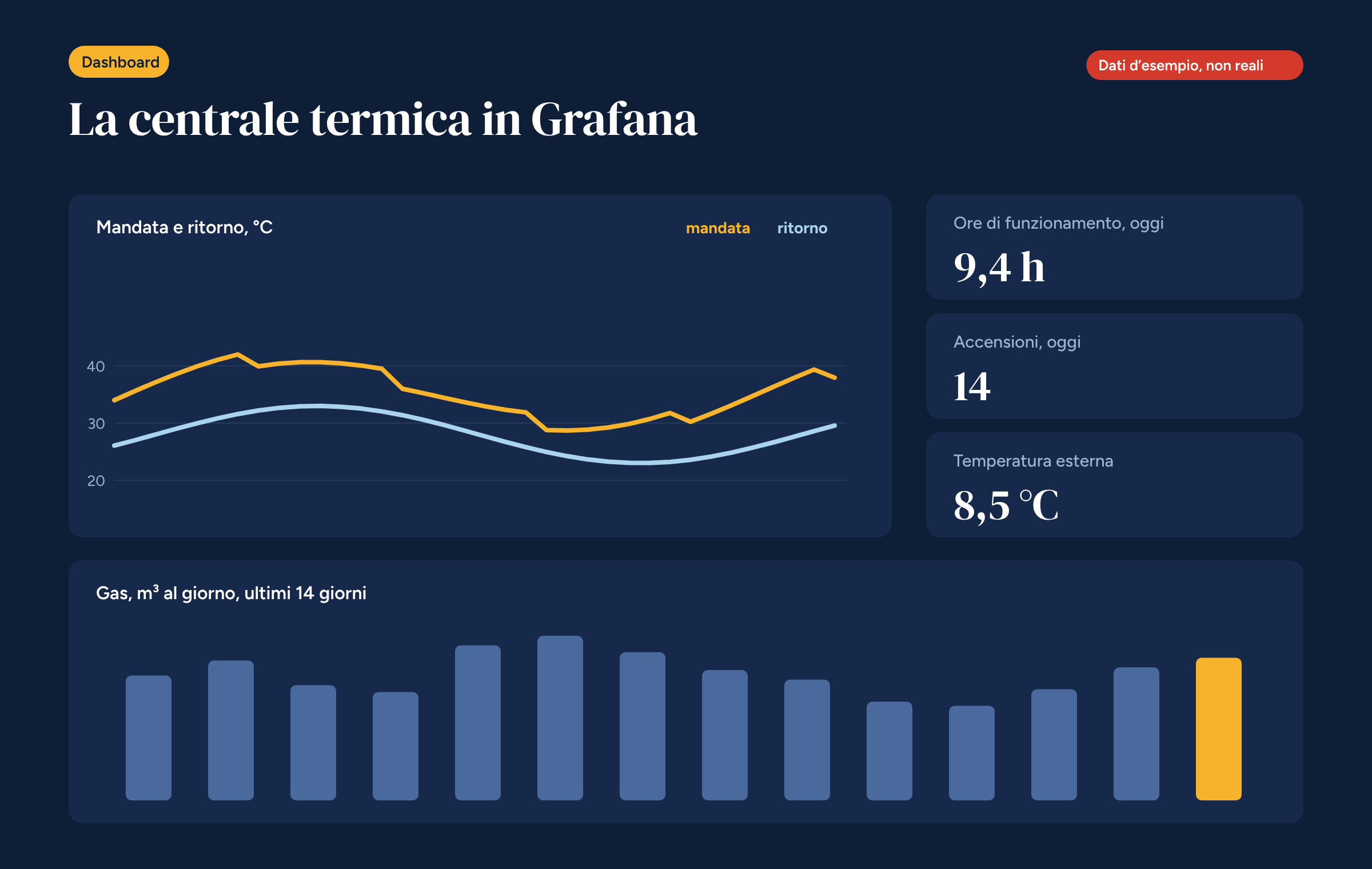
sensor.mandata_radiante, non sensor.temp_3. Se si cambia un nome dopo un anno, i grafici perdono la storia.La dashboard che proponiamo ha cinque pannelli, disposti per rispondere alle domande in ordine.
Mandata e ritorno. Un grafico a linee con le due temperature nelle ultime 24 ore o nell’ultima settimana. La differenza tra le due linee, il salto termico, dice quanto calore sta cedendo l’impianto. Un salto termico molto piccolo con il generatore acceso indica una portata troppo alta o un impianto che non sta assorbendo calore.
Ore di funzionamento e accensioni. Due numeri per il giorno corrente, con il confronto con i giorni precedenti. Tante accensioni brevi sono il segnale più chiaro di un generatore sovradimensionato o di un’isteresi troppo stretta.
Temperatura esterna. Un numero e una linea sottile sotto gli altri grafici. Senza di lei nessun consumo si può giudicare.
Consumo giornaliero. Un grafico a barre degli ultimi 14 o 30 giorni. Accanto, il consumo diviso per i gradi giorno, che rende confrontabili un giorno mite e uno freddo.
Zone. Una griglia con una riga per zona e il colore della temperatura ora per ora. In un colpo d’occhio si vede quale stanza fatica e quale si scalda troppo.
Grafana può anche avvisare. Gli avvisi utili in una centrale termica sono pochi, e conviene tenerli pochi, altrimenti si smette di leggerli.
Gli avvisi più urgenti, come il generatore che non parte, è meglio gestirli anche in Node-RED, vicino alla logica di regolazione. Grafana resta lo strumento per quelli che richiedono di guardare i dati nel tempo.
Una dashboard serve se qualcuno la guarda. Il nostro consiglio è guardarla in due momenti.
Il secondo controllo è quello che trasforma la dashboard in uno strumento di gestione: se il consumo per grado giorno cresce senza un motivo, qualcosa nell’impianto è cambiato e va cercato.
Quasi ogni impianto, messo per la prima volta davanti a una dashboard, racconta qualcosa che nessuno sapeva. Tre scoperte ricorrono più delle altre.
Il generatore lavora di notte senza motivo. L’attenuazione notturna è impostata sulle zone, ma la richiesta al generatore resta attiva per un ricircolo dell’acqua calda sanitaria o per una zona dimenticata in Comfort.
La caldaia fa decine di accensioni al giorno. È il segno di una caldaia sovradimensionata rispetto all’edificio, o di una curva climatica troppo alta che la porta in temperatura in pochi minuti. Abbassare la curva allunga i cicli e riduce l’usura.
Una zona chiede sempre. Una stanza che non arriva mai al setpoint può avere una testina guasta, un circuito chiuso sul collettore, una sonda mal posizionata o semplicemente una parete fredda. La dashboard non dice quale delle quattro, ma dice dove guardare.
Sono scoperte che valgono molto più del tempo speso a costruire la dashboard.
La dashboard di questo articolo si può scaricare in formato JSON e importare in Grafana dal menu delle dashboard. Dopo l’importazione si collega la sorgente dati e si adattano i nomi delle misure a quelli dell’impianto. I pannelli usano la palette dei nostri articoli: sole per il caldo, cielo per il fresco, blu per il resto.
Se il flusso Node-RED delle zone, descritto nell’articolo dedicato, manda i suoi dati nello stesso database, la riga delle zone si popola da sola. E se si vuole misurare il risparmio della regolazione per zone, come abbiamo spiegato parlando dei risultati degli studi, questa dashboard è il punto di partenza.
La dashboard descritta in questo articolo, in formato JSON da importare in Grafana. Collega le tue sorgenti dati e adatta i nomi delle misure.